Maîtriser les masques de fusion en 4 étapes simples.
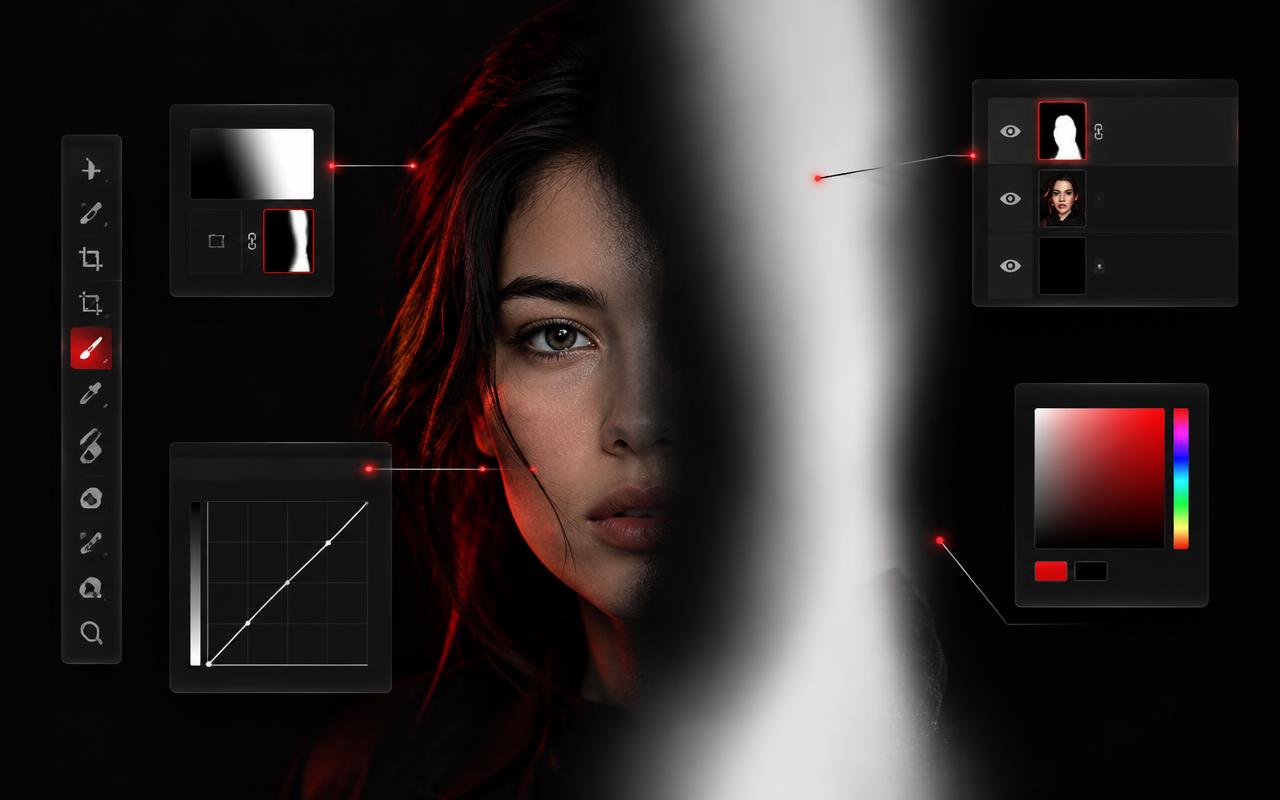
Dans nos formations Photoshop, le masque de fusion est le moment où tout bascule. Avant, les élèves découpent, gomment, détruisent leurs images. Après, ils comprennent qu'on peut tout modifier sans jamais rien abîmer. C'est la différence entre un amateur et un professionnel.
Un masque de fusion, c'est un cache noir et blanc posé sur un calque : le blanc montre, le noir masque, les gris font la transition. Vous ne touchez jamais à l'image d'origine.
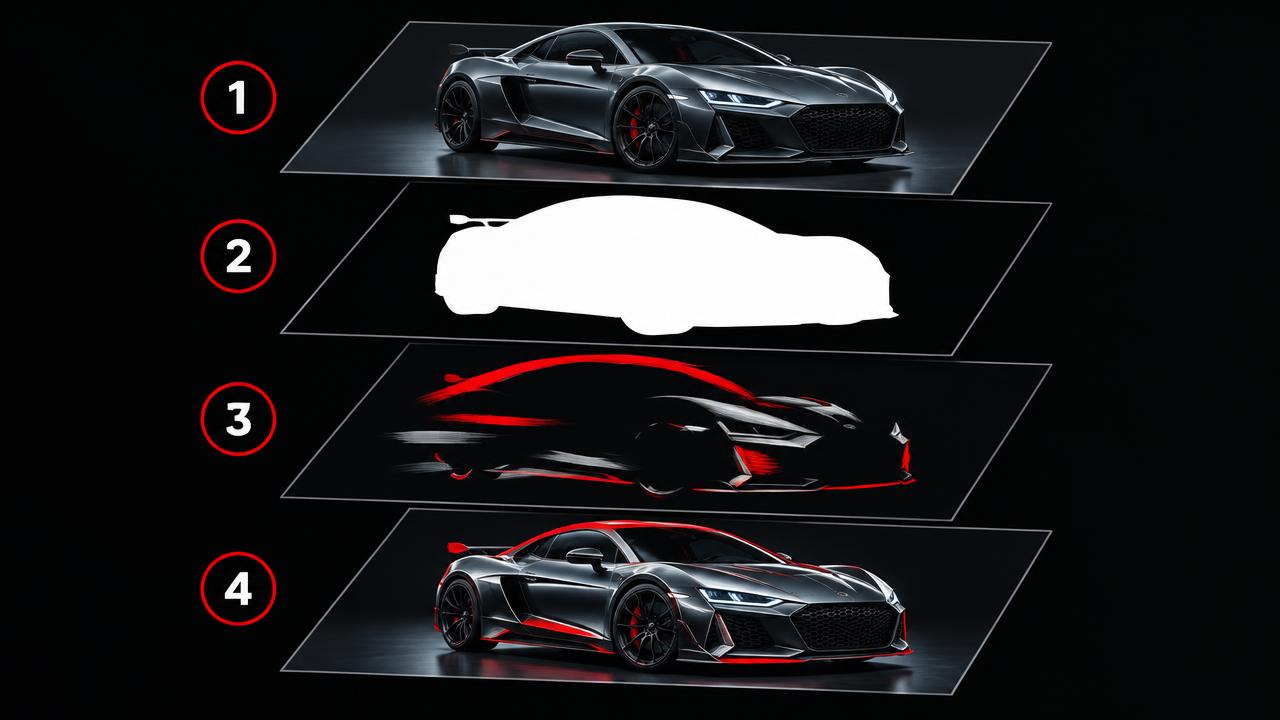
Étape 1 — Créer le masque
Sélectionnez votre calque et cliquez sur l'icône de masque en bas du panneau Calques (le rectangle avec un cercle). Un masque blanc apparaît : tout est visible. C'est votre point de départ.
Étape 2 — Peindre en noir pour masquer
Prenez le pinceau (B), couleur noire, et peignez sur le masque là où vous voulez cacher le calque. Erreur ? Repassez en blanc et repeignez : tout revient. C'est ça, le travail non destructif.
Étape 3 — Adoucir avec les gris et le flou
Pour des transitions invisibles, travaillez avec un pinceau à faible opacité ou appliquez un léger flou gaussien directement sur le masque. Les bordures dures trahissent immédiatement une retouche.
Étape 4 — Combiner avec une sélection
Le réflexe pro : faites d'abord une sélection (outil Sélection d'objet ou Sélection rapide), puis créez le masque. Photoshop convertit la sélection en masque automatiquement. Vous gagnez un temps fou sur les détourages complexes.
Entraînez-vous sur une photo de portrait : remplacez l'arrière-plan en combinant sélection + masque. C'est l'exercice que nous faisons faire au chapitre des calques de notre cursus Photoshop — et celui qui déclenche le plus de « ah, enfin ! ».
Envie d'aller plus loin ?
Découvrez nos formations 100 % en ligne, à votre rythme, ou confiez votre projet à l'agence.
